
Wine模拟器(Windows模拟器)手机版安装v7.0
- 类型:系统安全
- 评分:
- 版本: v7.0
- 语言:简体中文
- 大小: 143.62M
- 更新:2025-11-04 11:28:17
- 开发商: 暂无资料
- 包名: org.winehq.wine
- MD5: a78a2d9bc6f65edcb5f0734e5809d3a5
内容介绍
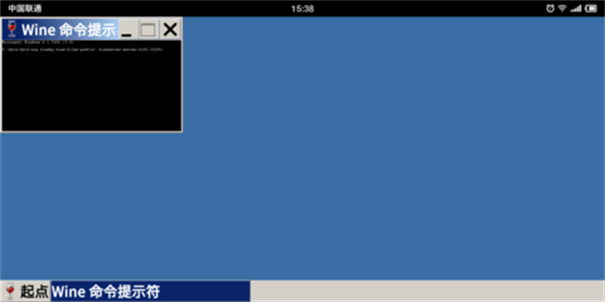
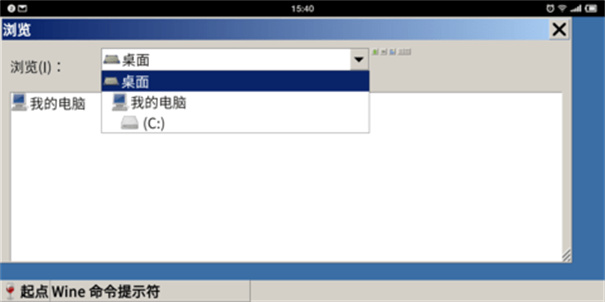
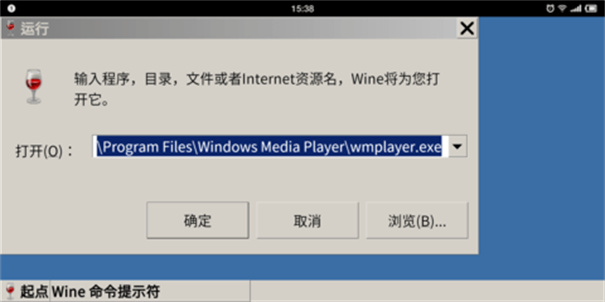
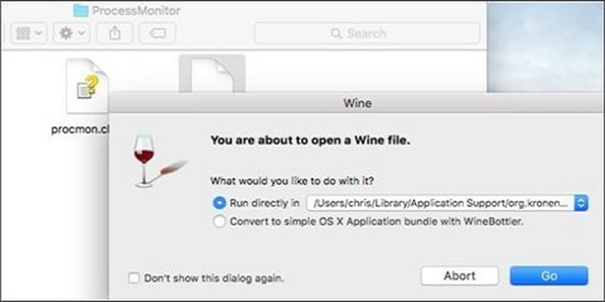
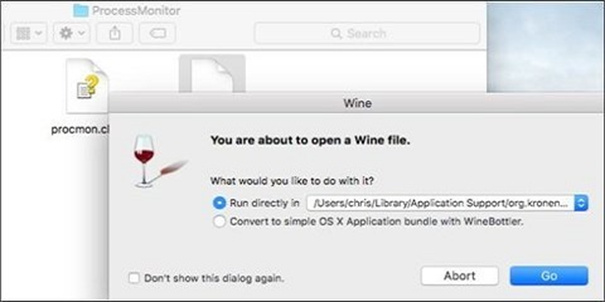
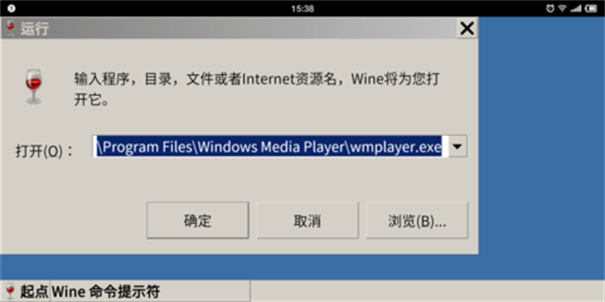
Wine模拟器app是一款相当强大的跨时代Windows环境模拟器,软件支持在linux、macOS、安卓等等系统上直接运行原生的Windows管理系统,完全无需安装虚拟机也可以直接的进行使用。Wine模拟器app之中具有相当强悍的兼容性以及稳定性,支持老板吧的应用以及Windows自带的游戏,软件的资源占用非常的低,界面简洁但是完全不会有任何的系统缺失,各种不同的操作都可以在这里直接的进行复现。
Wine模拟器app使用方式
步骤一:下载和安装wine模拟器app
在应用商店或官方网站上搜索并下载wine模拟器app。
完成下载后,按照提示安装wine模拟器app到您的设备上。
步骤二:运行wine模拟器app
打开已安装的wine模拟器app。
首次运行时,您可能需要进行一些基本设置,如选择默认安装目录等。
步骤三:安装Windows应用程序
在这款软件中,您可以通过“安装”或“添加应用程序”等选项来导入Windows应用程序的安装文件或安装光盘。
选择您要安装的Windows应用程序,并按照安装程序的提示进行安装。
步骤四:运行Windows应用程序
安装完成后,在这款软件中找到已安装的Windows应用程序。
点击应用程序图标,即可运行该Windows应用程序。
步骤五:调整设置和优化体验
在这款软件中,您可以根据需要调整模拟器的设置和参数,以优化运行效果和性能。
通过调整分辨率、内存分配等参数,可以提升Windows应用程序在模拟器中的运行体验。
步骤六:及时更新和维护
定期检查这款软件的更新,并进行及时升级。
注意保持设备网络连接良好,以确保这款软件的正常运行。
Wine模拟器app优势
1、调整渲染模式:在Wine模拟器的设置中,尝试切换渲染模式。通常,将渲染模式设置为“基础模式(DirectX)”可以解决黑屏问题。保存设置后,重启模拟器再次尝试。
2、优化Windows图形设置:在Windows设置中,找到图形设置,添加模拟器的路径(如夜神模拟器的OBS路径),并进行优化。这有助于提升模拟器的性能,减少黑屏现象。
3、关闭硬件加速:在某些情况下,硬件加速可能会导致黑屏。尝试在模拟器或OBS的设置中关闭硬件加速功能,看看是否能解决问题。
4、更新显卡驱动:确保显卡驱动是最新的版本。过时的显卡驱动可能会导致兼容性问题,从而影响模拟器的正常运行。可以访问显卡制造商的官方网站,下载并安装最新的显卡驱动程序。
5、清理缓存和重装模拟器:如果以上方法都未能解决问题,可以尝试清理模拟器的缓存或重装模拟器。清理缓存有助于解决因缓存问题导致的黑屏现象,而重装模拟器则可以排除软件错误的可能性。
Wine模拟器app亮点
1、无需虚拟机:无需构建双系统或安装大型镜像,轻量级即可运行;
2、高兼容性:支持运行多种版本Windows下的软件,兼容老旧应用和小游戏;
3、快速启动:模拟运行效率高,避免传统虚拟环境卡顿;
4、系统隔离安全:应用独立运行,不影响原系统配置,安全性高;
5、多语言支持:支持中文在内的多国语言界面,全球用户皆可使用。
Wine模拟器app特色
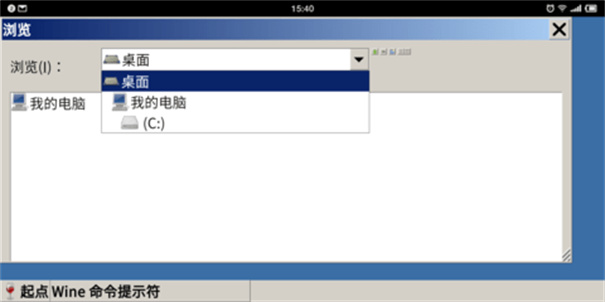
1、当客户将这个手机软件开启的情况下,你也就会意外惊喜的发觉手机上可能展现一个Windows的页面出去,也有各种各样莱单作用;
2、在应用这款手机软件的情况下,客户要将运用的设定改为容许外地人的手机软件开展安裝,那样才可以安裝各种各样桌面上的程序流程;
3、这是十分长命的手机软件,特别是在在升級来到3、0版本号之后,就可以在各种各样安卓应用软件上去运作桌面上的运用。
4、提升了一部分作用的查寻,另外也将已不分资源的文件格式了,深层裁切的操纵;
5、升级了多种多样本纹路及其主视图的作用,还升级了多种多样本清算和1D纹路的适用;
6、对Vulkan,Direct3D12,游戏控制器开展了适用,在安卓系统机器设备上边还适用High-DPI。
Wine模拟器app测评
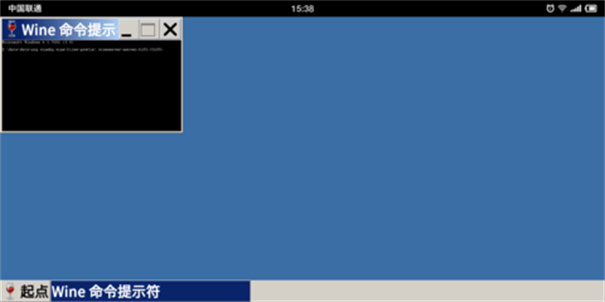
Wine模拟器app之中可以让你直接在手机上就运行各种不同的电脑上才可以运行的内容,让你的手机直接变成一个小电脑,获取舒适的更新功能吧。