
任务栏Taskbar(虚拟机)手机版安装v6.2.2
- 类型:系统安全
- 评分:
- 版本: v6.2.2
- 语言:简体中文
- 大小: 2.63M
- 更新:2025-10-28 14:51:58
- 开发商:
- 包名: com.farmerbb.taskbar
- MD5: 9b75fae77fce48edc46f45b7c88bbc51

内容介绍
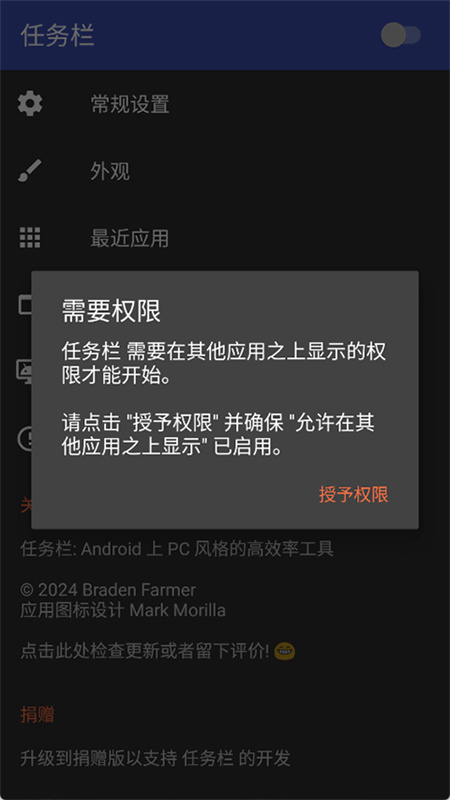
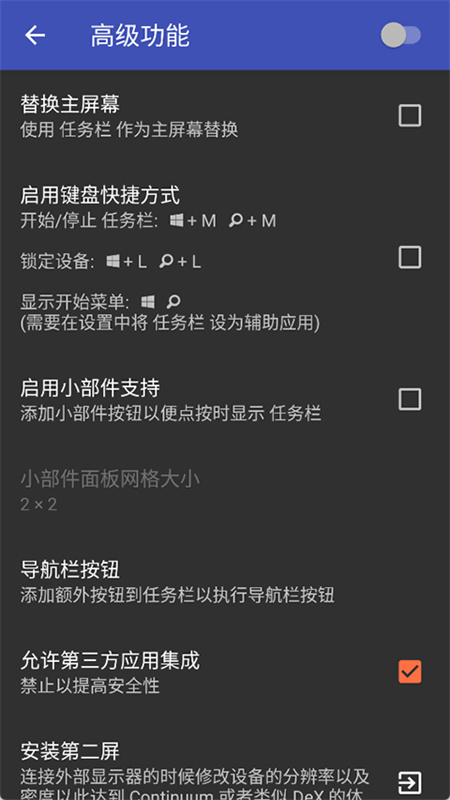
任务栏Taskbar软件是一款可以提升安卓设备效率的软件,在这款软件之中可以直接让你的安卓设备变成多核处理器,将最开始的菜单以及最近应用全部都放在屏幕的顶部,你可以直接通过顶部的菜单来进行点击的跳转。任务栏Taskbar软件之中可以直接调整各种不同的大小窗口来运行,享受类似于PC的体验,并且还有相当丰富的配置功能,屏蔽所有不想要见到的应用吧。
任务栏Taskbar软件使用方式
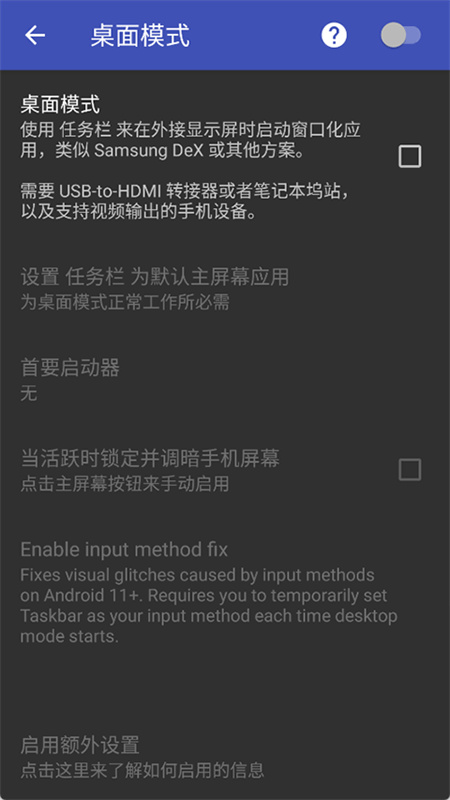
一、桌面模式(Android 10+,需要外接显示器)
任务栏支持 Android 10 的内置桌面模式功能。您可以将兼容的 Android 10+ 设备连接到外部显示器并在可调整大小的窗口中运行应用程序,任务栏的界面在您的外部显示器上运行,而您现有的启动器仍在您的手机上运行。
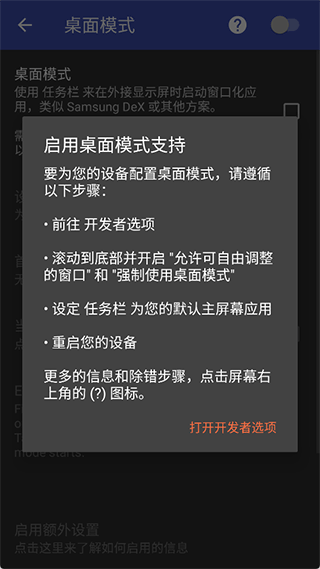
桌面模式需要 USB 转 HDMI 适配器(或笔记本电脑)和支持视频输出的兼容设备。此外,某些设置需要通过 adb 授予特殊权限。
首先,打开任务栏应用程序并单击“桌面模式”。然后,只需勾选复选框,应用程序将引导您完成设置过程。有关更多信息,请单击屏幕右上角的 (?) 图标。
二、自由窗口模式(Android 7.0+,无需外接显示器)
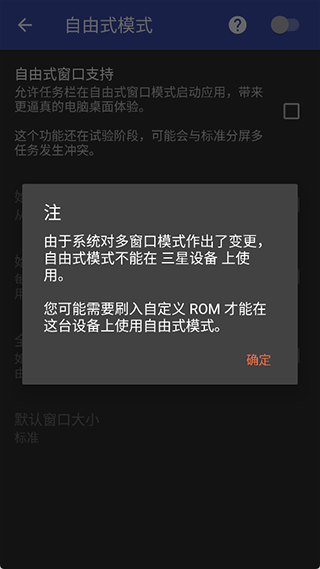
任务栏可让您在 Android 7.0+ 设备上的自由浮动窗口中启动应用程序。尽管 Android 8.0、8.1 和 9 设备需要在初始设置期间运行 adb shell 命令,但不需要 root 访问权限。
只需按照以下步骤配置您的设备以在自由模式下启动应用程序:
1、在任务栏应用程序中选中“自由形式窗口支持”框
2、按照弹出窗口中出现的说明在您的设备上启用正确的设置(一次性设置)
3、前往您设备的最近应用页面并清除所有最近的应用
4、启动任务栏,然后选择一个应用程序以在自由格式窗口中启动它
任务栏Taskbar软件优势
1、支持快速分屏功能,让用户同时运行多个应用,提升多任务处理能力。
2、用户可以根据个人需求自定义任务栏,方便快速访问常用应用。
3、轻松隐藏不需要的应用程序,保持桌面整洁,提升使用体验。
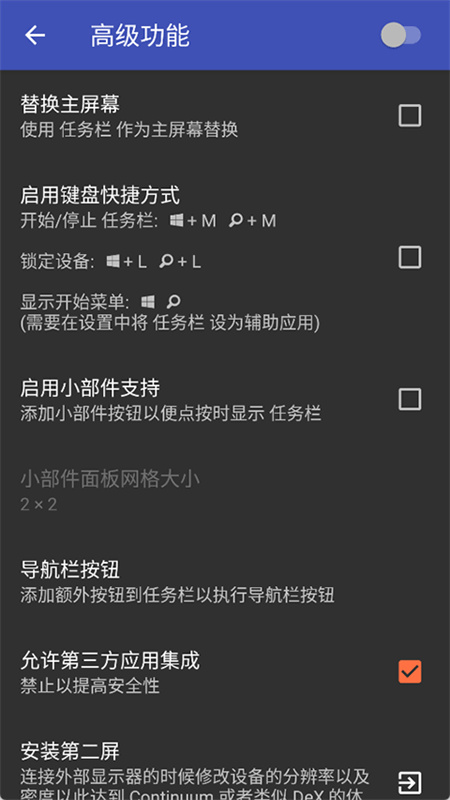
4、支持在桌面添加多种组件,用户可以根据需求自定义界面。
任务栏Taskbar软件亮点
1、用户可以在桌面上添加部件视图。
2、可在桌面上自定义应用程序图标包。
3、修改事物视图的颜色和文字颜色。
4、自定义任务栏、桌面、应用程序提取图标可从桌面拖放到任务栏或文件夹中。
任务栏Taskbar软件特色
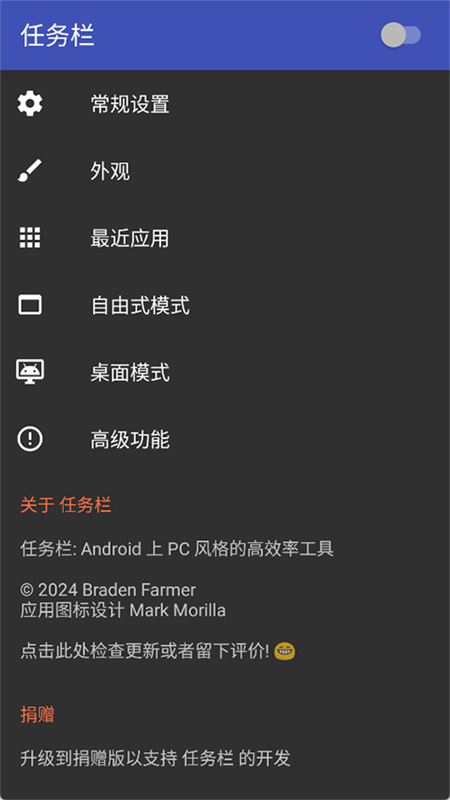
1、开始菜单 - 显示设备上安装的所有应用程序,可配置为列表或网格
2、最近的应用程序托盘 - 显示您最近使用的应用程序并让您轻松地在它们之间切换
3、可折叠和可隐藏 - 需要时显示,不需要时隐藏
4、许多不同的配置选项 - 根据需要自定义任务栏
5、固定最喜欢的应用程序或阻止您不想看到的应用程序
6、设计时考虑了键盘和鼠标
7、100% 免费、开源且无广告
任务栏Taskbar软件测评
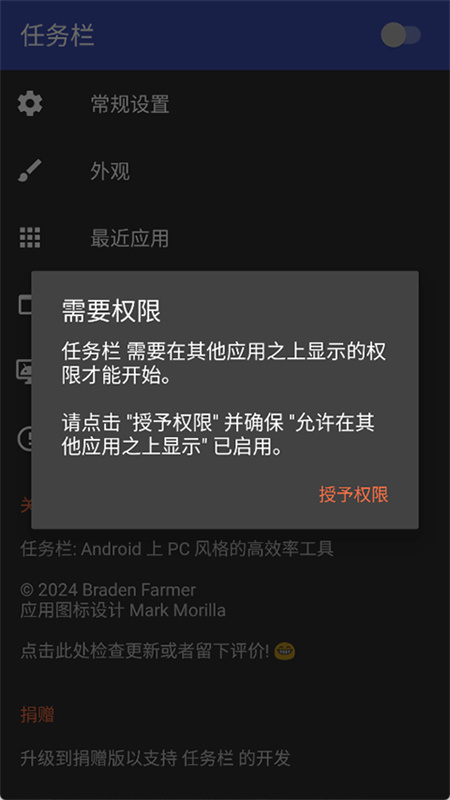
任务栏Taskbar软件之中专门为了键盘以及鼠标带来了专业的设置选项,开源的同时完全没有任何的广告,可以让你得到最为纯净以及高效率的操作体验哦。