
拍照搜索助手官方版v1.0.1
- 类型:系统安全
- 评分:
- 版本: v1.0.1
- 语言:简体中文
- 大小: 71.96M
- 更新:2025-10-09 17:36:36
- 开发商: 中山市柒幺柒智能科技有限公司
- 包名: com.qiyaoqi.badcamerasearch
- MD5: F9D26237AC1BD723EB79227B0D4D22D3


内容介绍
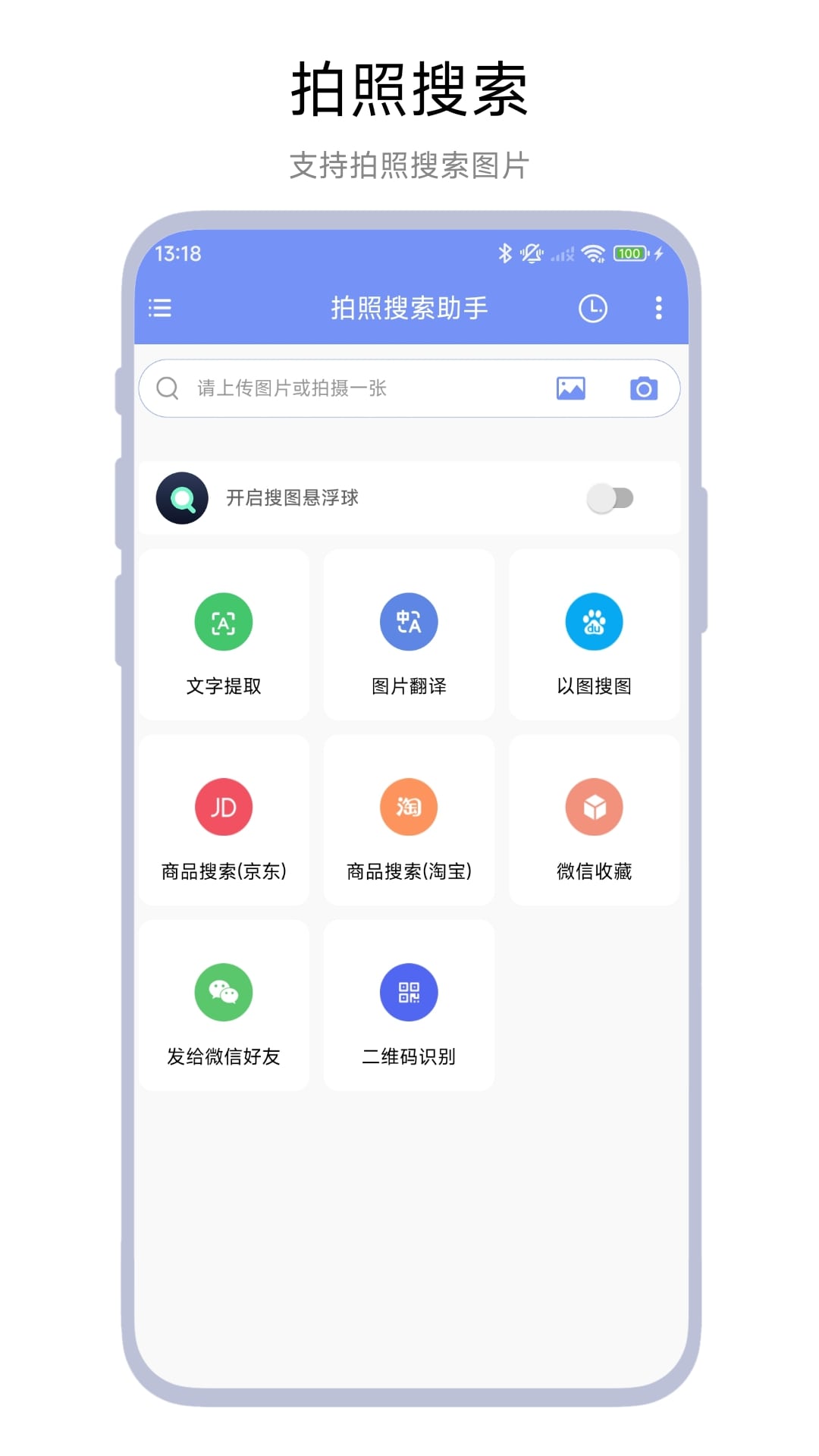
拍照搜索助手是一款功能丰富且操作简便的图像识别与搜索工具,用户通过拍照即可实现文字提取、图片翻译、商品搜索、以图搜图等多种功能,提升信息获取效率。拍照搜索助手支持精准的图文识别技术,提取内容可直接复制使用,满足多场景下的实际需求。软件还配备悬浮球功能,无需打开应用即可一键搜图,极大地提升了操作便捷性。拍照搜索助手界面简洁,所有工具一目了然,用户可轻松上手使用,实现图片处理与信息查询的高效结合。
拍照搜索助手App怎么拍照搜索
1.打开拍照搜索助手App,点击拍照按钮、对准目标拍照、调整识别区域,设置完成后确认搜索
2.用户还可以通过点击“相册”图标,选择本地已有图片进行搜索,点击“确认”。
3.App会通过AI技术分析图片内容,可能包括物体识别、文字提取、条形码/二维码扫描等
识别成功后,App会显示搜索结果,点击搜索结果中的卡片,可跳转至网页详情

拍照搜索助手App怎么提取文字
1.打开拍照搜索助手App,点击“相机”图标,对准需要提取文字的文档或图片
2.也可以通过点击“相册”或“导入”按钮,浏览并选择手机中已存储的图片
3.在图片预览界面,使用手指拖动选择框,精准框选需要识别的文字区域
4.点击“语言”设置,选择文字对应的语种,多语言混合文档可选择“自动检测”
5.确认识别区域和语言设置后,点击“开始识别”按钮即可完成

拍照搜索助手App怎么翻译文字
1.打开拍照搜索助手App,点击“拍照”按钮,对准含文字的目标进行拍摄
2.App会自动识别图片中的文字区域,并提取为可编辑文本
3.提取文字后,直接点击页面底部的“翻译”按钮
4.在翻译界面中,选择原文语言和目标语言
5.翻译后的文本会显示在屏幕上,支持复制、分享或语音朗读

拍照搜索助手App怎么裁剪图片
1.打开拍照搜索助手App,点击“相机”图标,拍摄一张新照片
2.点击“相册”或“导入”按钮,选择手机中已存储的图片
3.选中图片后,点击“编辑”或“调整”按钮,进入图片编辑界面
4.在编辑界面底部或侧边工具栏中,找到“裁剪”工具,进入裁剪模式
5.用手指在图片上拖动,选择需要保留的区域,精确控制裁剪比例
6.在裁剪模式下,点击“旋转”按钮,调整图片角度,确保裁剪区域符合需求
7.调整完成后,点击“预览”按钮,查看裁剪后的图片效果
8.点击“确认”按钮,保存裁剪后的图片

版本日志
拍照搜索助手更新内容
v1.0.1
1.支持文字提取;
2.支持文字翻译;
3.支持以图搜图;